OPSNA / SafeLine / Как подключиться
Как подключиться к SafeLine
Три минуты: приложение Happ, ключ из бота и одна кнопка.
Подключение
1Установите приложение Happ
Приложение называется Happ — Proxy Utility. Скачайте его для своего устройства (все приложения и версии — на странице «Приложения»):
2Откройте бота и получите ключ
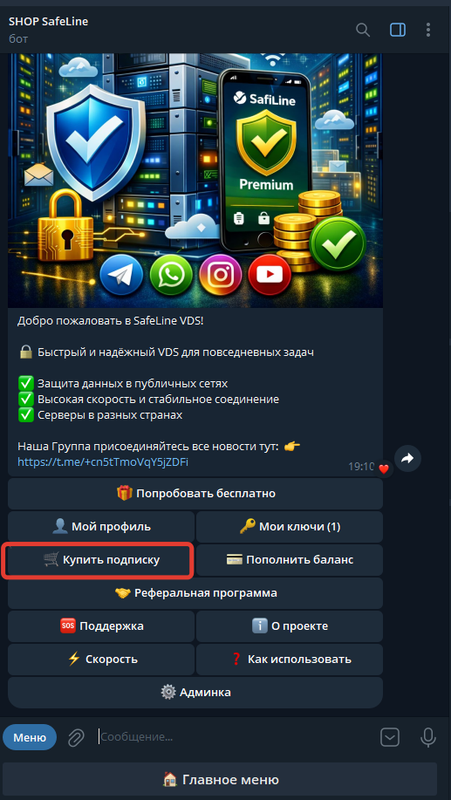
Откройте бота в Telegram и нажмите «Старт»: @opsnashop_bot (запасной: @safeline_shop_bot). Чтобы оформить подписку, нажмите «Купить подписку» и оплатите выбранный тариф. Ключ появится в разделе «Мои ключи».
3Откройте ключ
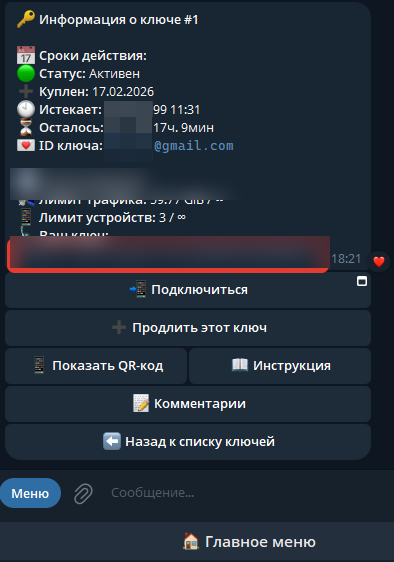
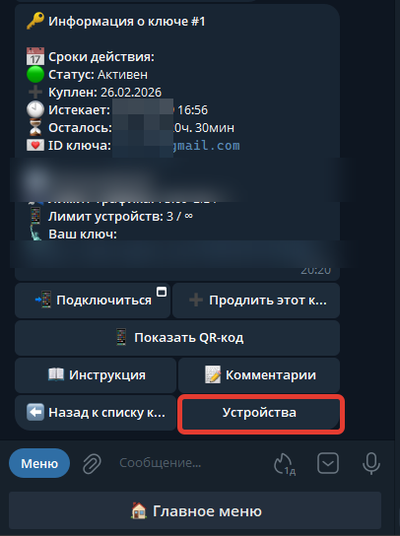
В главном меню нажмите «Мои ключи» и выберите ключ. В карточке ключа видны срок действия, лимит устройств и ваша личная ссылка подписки. Нажмите кнопку «Подключиться».
Ссылка подписки личная: никому её не передавайте и не публикуйте.
4Добавьте подписку в Happ
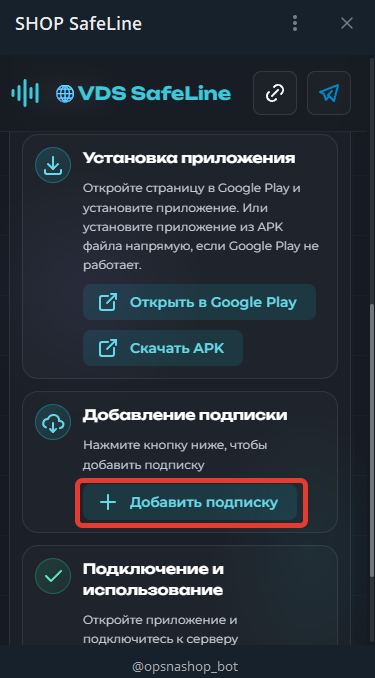
Откроется страница подписки. Нажмите «Добавить подписку»: Happ запустится, и серверы появятся в списке сами. Если Happ ещё не установлен, на этой же странице есть кнопки установки.
5Выберите сервер и подключитесь
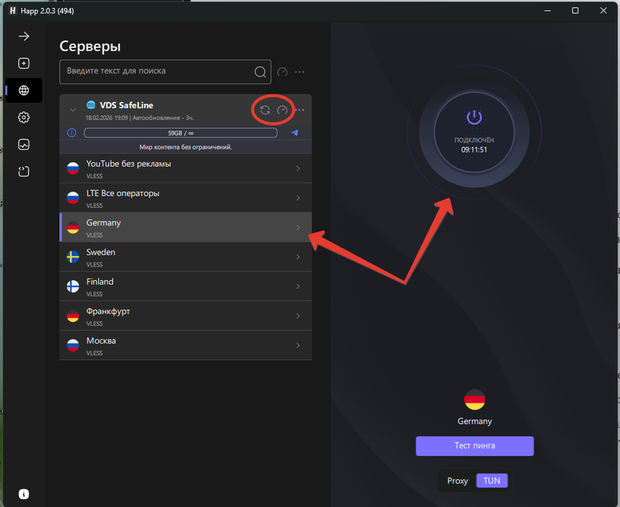
Откройте Happ, выберите любой сервер из списка и нажмите большую круглую кнопку в центре экрана. На iPhone и Android система при первом запуске попросит разрешить VPN-подключение: нажмите «Разрешить» или «ОК». На Windows может потребоваться подтвердить доступ к сети.
Для Wi-Fi подойдёт «Авто» или любой сервер. В мобильной сети выбирайте сервер, название которого совпадает с вашим оператором, или «LTE». Если скорость низкая, выберите другой сервер и подключитесь заново.
Названия серверов на картинке могут отличаться от тех, что вы увидите: список со временем меняется.
Оплата и продление
- Продлить ключ: «Мои ключи» → ваш ключ → «Продлить этот ключ» → выберите тариф и оплатите.
- Пополнить баланс: в главном меню бота нажмите «Пополнить баланс», укажите сумму и подтвердите платёж. Затем подписку можно оплатить с баланса.
- Способы оплаты: ЮMoney, СБП, криптовалюта, Telegram Stars (доступность зависит от бота).
- После оплаты проверьте статус в разделе «Мой профиль».
Актуальные тарифы и цены показывает бот при покупке.
Управление устройствами
Удалить лишнее устройство
Лимит устройств зависит от тарифа. Если лимит исчерпан, а старое устройство уже не нужно, освободите место:
- «Мои ключи» → выберите ключ;
- нажмите «Устройства»;
- нажмите «Удалить» напротив ненужного устройства.
Если что-то не работает
Серверы не появились после «Добавить подписку»
Откройте страницу подписки из бота ещё раз и снова нажмите «Добавить подписку». Проверьте, что на устройстве есть интернет и что приложение Happ установлено.
Подключается, но сайты не открываются
Смените сервер, обновите подписку (значок обновления) и переподключитесь. В мобильной сети попробуйте сервер вашего оператора.
Медленно работает или обрывается
Выберите другой сервер из списка и подключитесь заново.
Пишет, что достигнут лимит устройств
Удалите ненужное устройство (раздел «Управление устройствами» выше) или оформите тариф с большим числом устройств.
Подписка закончилась
Продлите ключ в боте: «Мои ключи» → «Продлить этот ключ».
Нужна помощь
Нажмите «Поддержка» в боте или напишите в @opsna_support_bot. Новости и объявления: группа SafeLine. Опишите устройство, сеть (Wi-Fi или оператор) и что именно не работает.